Bedienungsanleitung: Stundenrechner Arbeitszeit
Unser Stundenrechner für Arbeitszeiten verfügt über eine benutzerfreundliche
und intuitive Oberfläche, was ihn zu einem äußerst einfach zu bedienenden
Werkzeug macht. Im Folgenden führen wir Sie Schritt für Schritt durch die
Anwendung.
Zuerst erläutern wir, wie Sie die Daten eingeben, anschließend stellen wir
Ihnen alle Bestandteile des Arbeitszeitberichts vor.
Dateneingabe
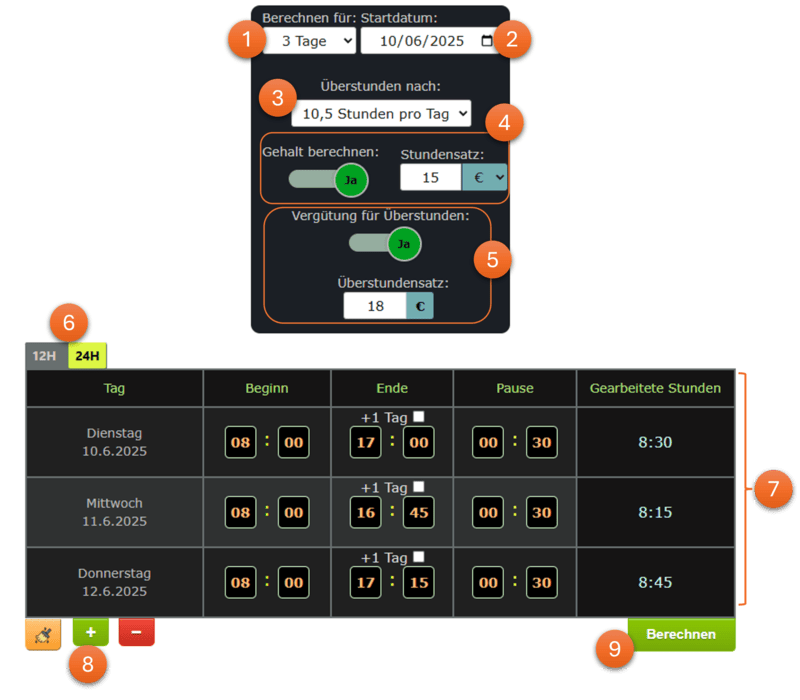
-
Zeitraum wählen: Verwenden Sie dieses Dropdown-Menü, um den Zeitraum
festzulegen, für den Sie die Arbeitsstunden berechnen möchten. Sie
können aus folgenden Optionen wählen:
- 1 Tag
- 2 Tage
- 3 Tage
- 4 Tage
- 5 Tage
- 6 Tage
- 7 Tage
- 1 Woche
- 2 Wochen
- 1 Monat
- Daten eingeben: Geben Sie hier die Daten an, die den in Schritt 1 gewählten Zeitraum begrenzen. Haben Sie einen Zeitraum von 7 Tagen oder weniger gewählt, geben Sie das Startdatum ein. Für Zeiträume von 1 oder 2 Wochen geben Sie die Zielwoche(n) an. Wenn Sie einen Monat gewählt haben, wird dieses Feld zu einem Dropdown, in dem Sie den gewünschten Monat auswählen können.
- Arbeitsstunden: Wählen Sie die im Arbeitsvertrag vereinbarte tägliche Arbeitszeit.
- Vergütung der Arbeitsstunden berechnen: Dieses Feld ist optional, aber wenn Sie die Vergütung für Ihre Arbeitsstunden berechnen möchten, empfehlen wir es auszufüllen. Wählen Sie die Währung, in der Sie bezahlt werden, und den Betrag pro geleisteter Stunde.
- Vergütung der Überstunden berechnen: Ebenfalls optional, aber sinnvoll, wenn Sie die Vergütung Ihrer Überstunden kennen möchten.
- Stundenformat wählen: Legen Sie das Format fest, in dem Sie Ein- und Austrittszeiten eingeben.
- Tabelle zur Berechnung der Arbeitszeit: Diese Tabelle enthält so viele Zeilen wie der gewählte Zeitraum Tage hat. Die erste Spalte zeigt das Datum, die zweite die Eintrittszeit, die dritte die Austrittszeit, die vierte die Pausenzeit und die fünfte die an diesem Tag geleisteten Stunden.
- Tage hinzufügen oder löschen: Mit diesen Schaltflächen können Sie Tage in der Tabelle hinzufügen oder entfernen. Mit der Besen-Schaltfläche können Sie außerdem alle eingegebenen Daten löschen.
- Berechnen: Nachdem Sie auf diese Schaltfläche geklickt und alle erforderlichen Felder ausgefüllt haben, wird automatisch ein detaillierter Bericht über die insgesamt geleisteten Stunden angezeigt.
Arbeitszeitbericht
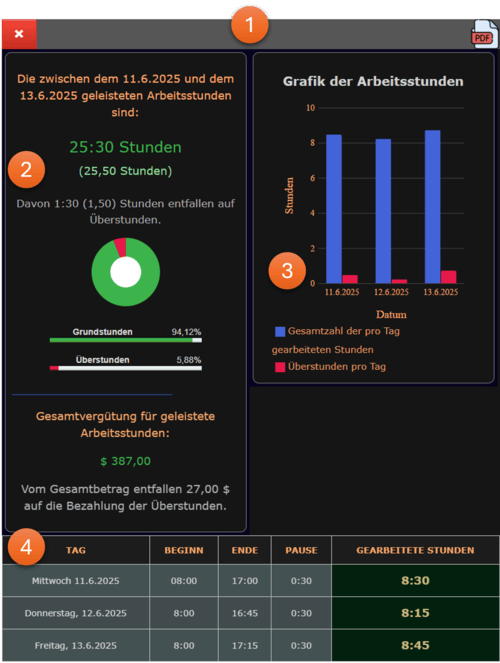
- Obere Leiste: Diese Leiste enthält links die Schaltfläche zum Schließen des Berichts und rechts die Schaltfläche, um den Arbeitszeitbericht als PDF zu speichern.
- Ergebnisfeld: Hier werden die Ergebnisse der Arbeitszeitberechnung angezeigt, einschließlich eventueller Überstunden. Ergänzt wird dieser Bereich durch ein Kreisdiagramm, das den Anteil der Überstunden am Gesamtwert zeigt. Falls Sie die Vergütung der Arbeitszeit und der Überstunden berechnen lassen, werden diese Ergebnisse ebenfalls hier angezeigt.
- Diagramm der täglichen Arbeitszeit: Dieses Balkendiagramm zeigt für jeden Tag die insgesamt geleisteten Stunden in Grün, wobei Überstunden in Rot hervorgehoben sind.
- Tabelle der Arbeitszeiten: Diese Tabelle fasst die eingegebenen Werte und die tatsächlichen Arbeitsstunden pro Tag zusammen.